Гайд: Как подключиться к серверу Minecraft
через TLauncher (Forge
1.19.2)
Шаг
1: Установите TLauncher
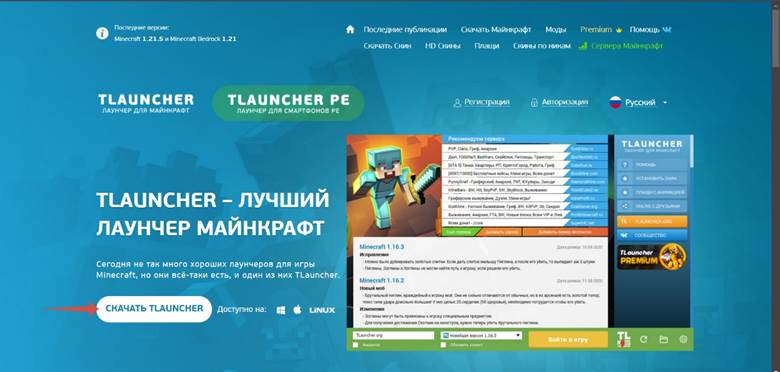
1.
Перейдите на официальный сайт TLauncher и
скачайте версию для вашей ОС.
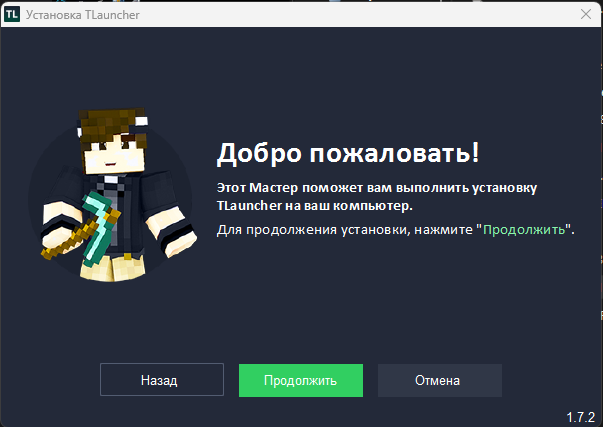
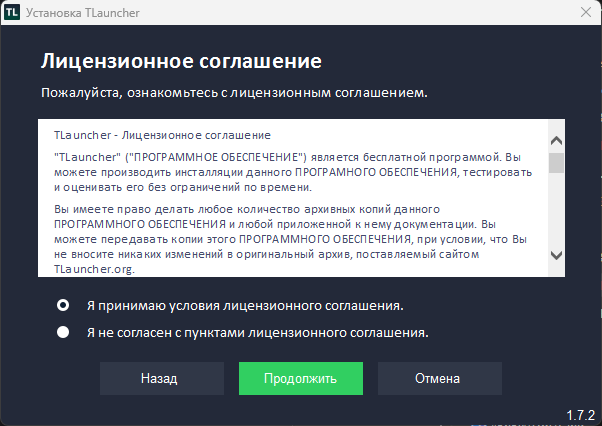
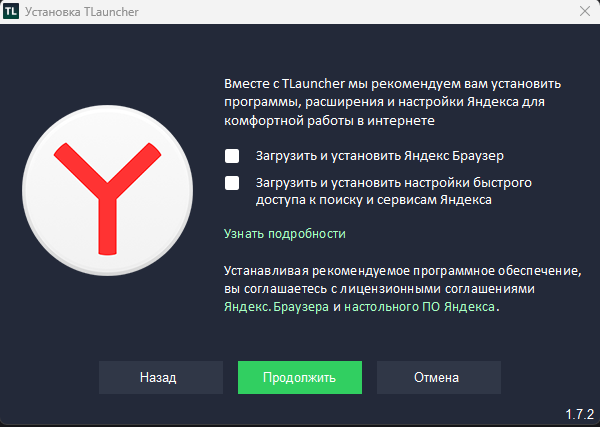
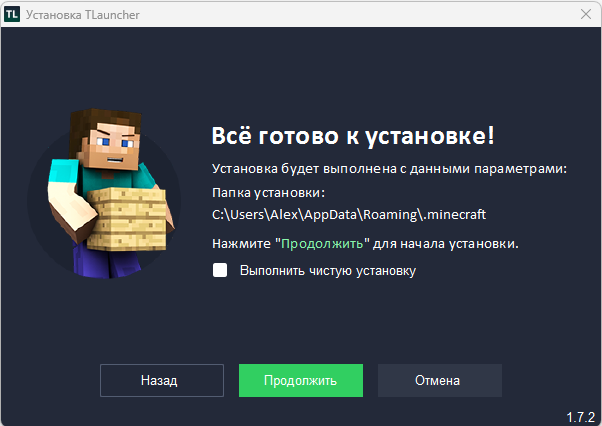
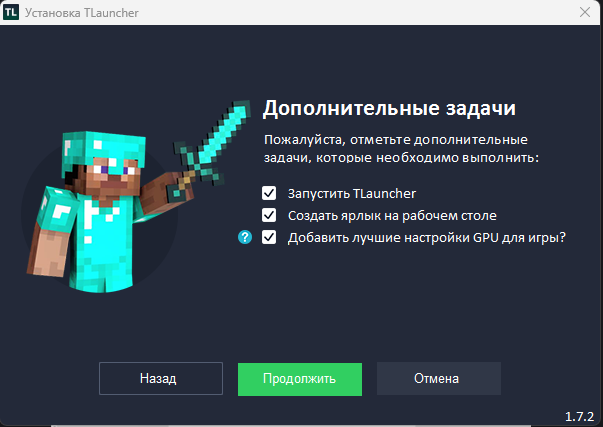
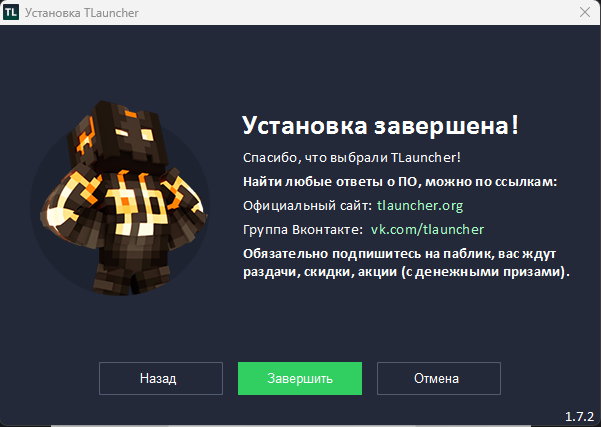
2.
Установите лаунчер,
следуя инструкциям.


Шаг
2: Установите Forge 1.19.2
1.
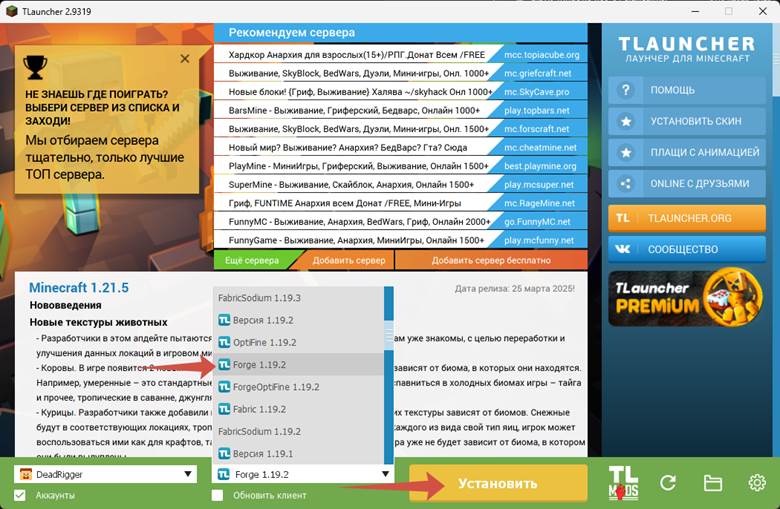
Запустите TLauncher.
2.
Найдите 1.19.2 и нажмите Установить Forge.
3.
Дождитесь завершения загрузки.
Шаг
3: Добавьте моды
1.
Скачайте моды с Яндекс.Диска: https://disk.yandex.ru/d/qJIbsvQZ2tGpAA.
2.
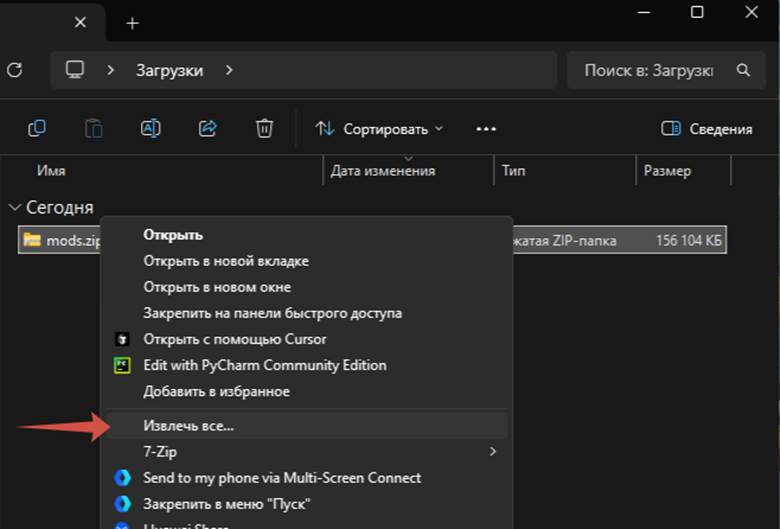
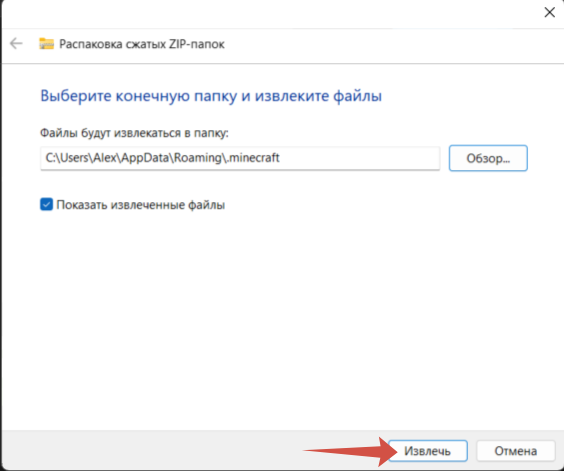
Распакуйте архив в папку Minecraft:
o
Windows: %appdata%/.minecraft/
o macOS/Linux: ~/Library/Application
Support/minecraft/ (или аналогичный путь).
Шаг
4: Установите Radmin VPN
1.
Скачайте Radmin
VPN с официального сайта

2.
Установите программу, следуя
инструкциям.
3.
Запустите Radmin
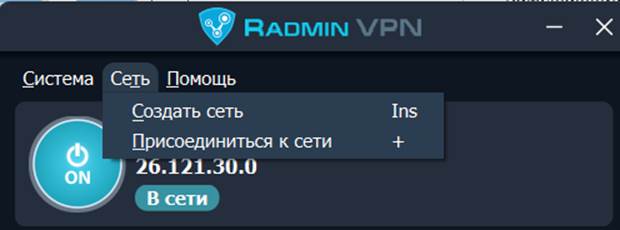
VPN подключитесь к существующей:
o
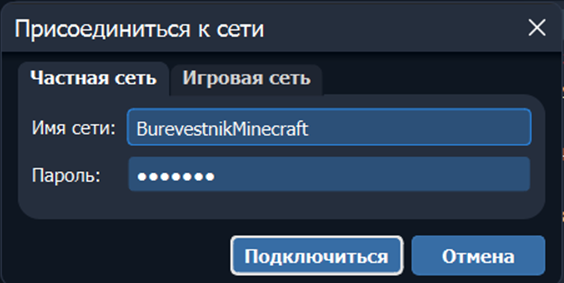
Нажмите Сеть → Присоединиться
к сети → укажите Имя сети (BurevestnikMinecraft) и Пароль (brvstnk).
4.
Убедитесь, что все участники
подключены к одной сети в Radmin VPN.
Шаг
5: Добавление сервера в Minecraft
1.
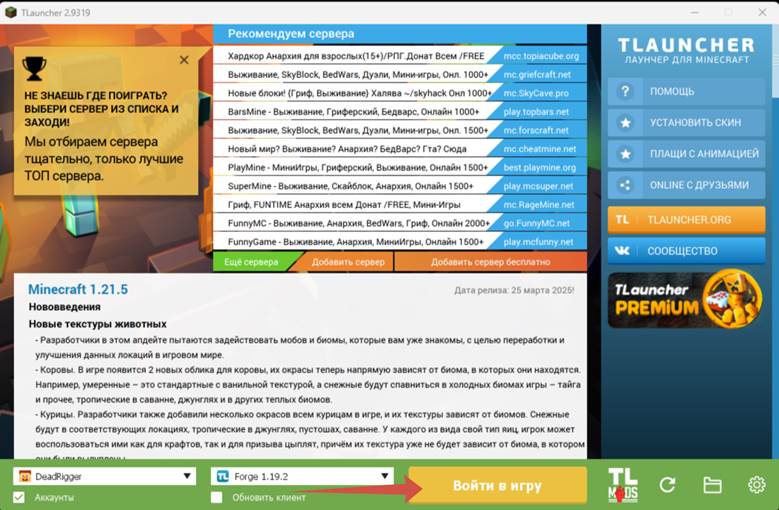
В TLauncher
выберите версию 1.19.2-forge и нажмите Войти
в игру.
2.
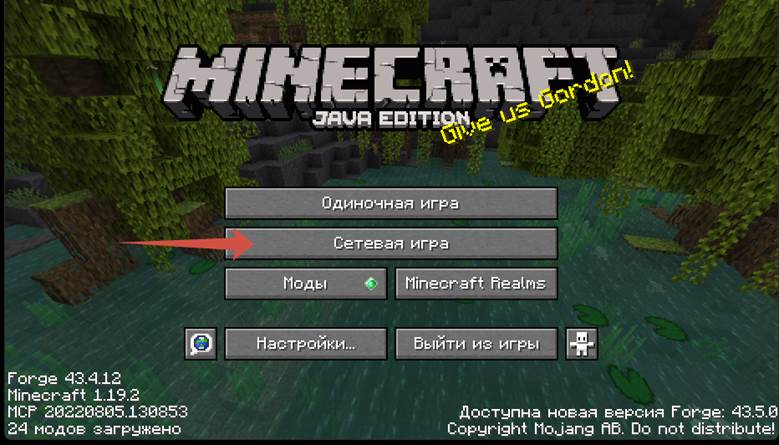
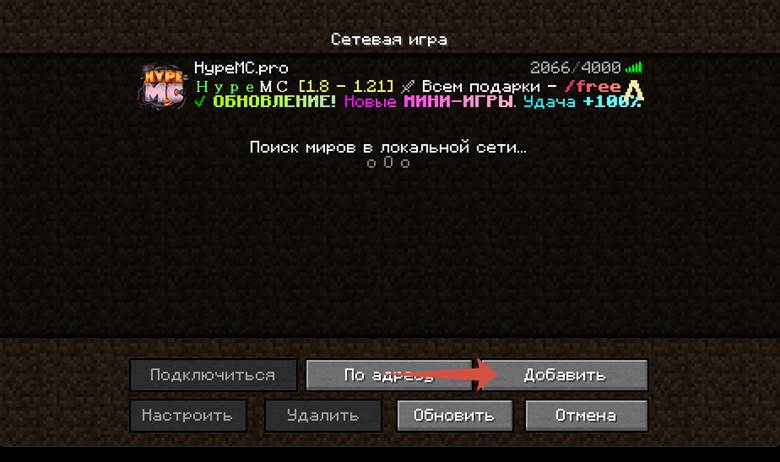
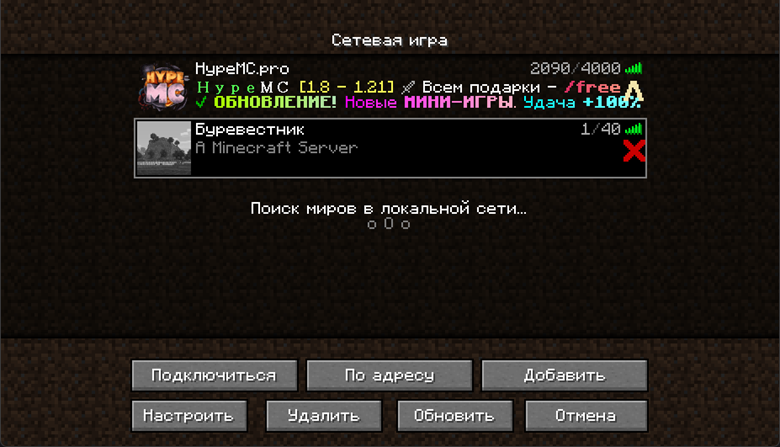
Нажмите Сетевая игра → Добавить
сервер.
3.
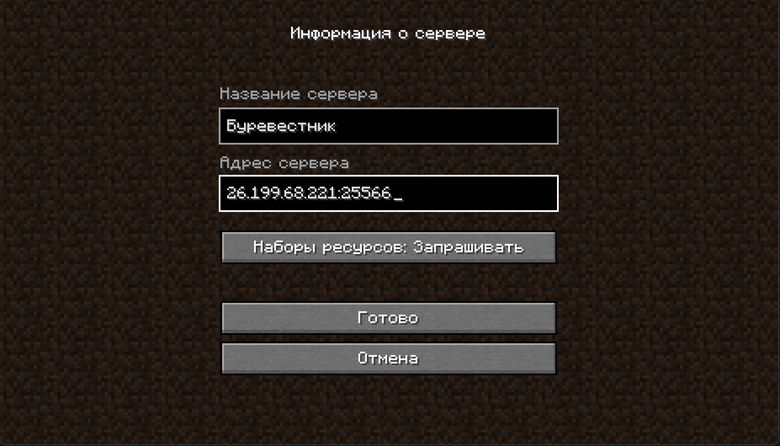
Введите данные:
o
Название сервера:
Любое (например, «Буревестник»).
o
Адрес: 26.199.68.221:25566.
Шаг
6: Запустите игру
1.
После добавления сервера нажмите Подключиться.
Важно!
- Если сервер запущен через Radmin VPN, его IP в Minecraft может
быть локальным. Уточните адрес у администратора.
- Все игроки должны быть
в одной сети Radmin VPN и использовать
одинаковые моды.
Возможные
проблемы
- Ошибка подключения через Radmin:
- Проверьте, что все игроки в
одной сети Radmin.
- Отключите брандмауэр/антивирус,
если они блокируют соединение.
- Сервер не отображается: Убедитесь, что введен правильный IP (локальный для Radmin или публичный, в зависимости от настройки
сервера).
Готово! Теперь
вы можете играть на сервере через защищенное VPN-соединение.